-
Win7桌面图标显示缓慢如何处理?
- 时间:2025-09-23 来源:admin 人气:
Win7桌面上放置一些常用图标,能让我们迅速的访问。但由于一些朋友工作量大,总是得把很多东西都往桌面上放,直接导致桌面图标显示缓慢,不但点击反应迟钝,而且还影响整体系统运行速度,那我们该怎么处理这个问题呢?其实通过注册表设置就能轻易搞定。
推荐:最新Win7系统
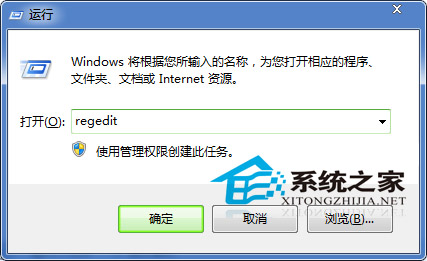
1、按住键盘上的Win+R键快速地调出Win7运行对话框,然后在运行窗口中输入regedit命令并按下回车,即打开注册表编辑器。
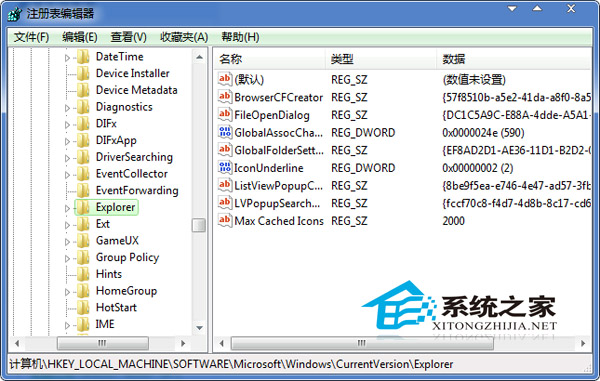
2、接着在打开的深度win7纯净版注册表编辑器中,从左侧分别展开如下分支:HKEY_LOCAL_MACHINE / SOFTWARE / Microsoft / Windows / CurrentVersion / Explorer,然后在右侧窗格中找到键值名为Max Cached Icons。如果查找到不到该键值,可以在右侧窗口中空白位置处“新建”-“字符串值”,然后再将其重命名为Max Cached Icons。
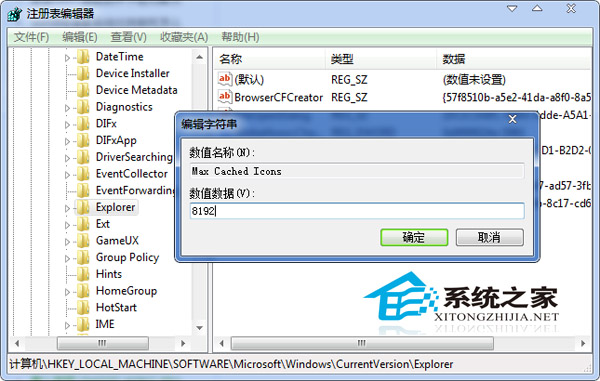
3、双击打开Max Cached Icons键值,进入字符串值编辑窗口,然后将数据修改为8192,再点击确定按钮即可完成设置。
通过上面的方法,即使你的Win7系统桌面放了再多的图标,都能很快的显示出来,不会出现以前的卡顿现象了。当然小编还是建议大家定时整理整理桌面图标,这样有利于系统运行也有利于你的工作。
相关文章
-
 Aero Peek预览桌面,在小编看来绝对是很重大的功能。在Win7安装版系统中,用户可以通过任务栏和开始菜单属性中的“使用Aero Peek预览桌面”选项来关闭...2025-09-23 08.09.11
 -
对于游戏玩家来说,显卡的性能绝对是一大重点。现在的机子安装的基本上都是独立显卡。如果觉得配置的显卡性能不够好的话,我们就可以自己换个...2025-09-23 08.09.07
-
远程桌面不仅仅是能用来操控远距离的电脑,也可以用来共享磁盘内容。这功能在Win7 64位系统中是相当靠谱的,还可以省去很多传输文件的用时。如果...2025-09-23 08.09.03
-
小编的爸爸妈妈都有些老花,平时看东西都喜欢字体大些,上网浏览页面就更是如此了。但是在Win7旗舰版这个系统的默认字体比较小,就需要设置一下...2025-09-23 08.09.59
-
Win7系统的远程桌面功能,大家相信都有一定的了解,尽管它在平常生活中用到的不是很多,但实实在在是一个不错的功能。对于Win7远程桌面功能有没...2025-09-23 08.09.52